L’application mobile ArcGIS Tracker permet d’effectuer le suivi de la localisation d’un utilisateur mobile. L’application mobile Tracker est optimisée pour le suivi de la localisation, ce qui réduit l’impact sur la batterie de l’appareil. L’application mobile enregistre les traces qu’une connexion aux données soit disponible ou non, à la fois lorsque l’application est utilisée et lorsqu’elle est exécutée en arrière-plan.
Les données des traces sont stockées de manière sécurisée au sein de votre organisation. Les utilisateurs mobiles ne peuvent visualiser que leurs propres traces dans l’application et des autorisations supplémentaires sont requises s’ils souhaitent consulter les traces d’autres utilisateurs. Les utilisateurs mobiles contrôlent à quel moment ils font l’objet d’un suivi dans l’application.
Démarrer le suivi
Démarrez le suivi dans l’application mobile ArcGIS Tracker pour enregistrer et partager votre localisation.
- Ouvrez l’application mobile et connectez-vous avec votre compte ArcGIS si vous n’êtes pas déjà connecté.
- Utilisez le bouton d’activation Track My Location (Suivre ma localisation) pour activer le suivi.
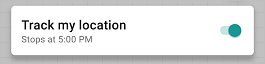
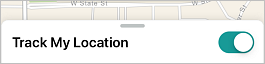
Remarque :
Si vous disposez d’une Apple Watch appariée à votre appareil iOS, vous pouvez utiliser l’application complémentaire watchOS pour démarrer et arrêter le suivi de la localisation. Vous devez démarrer le suivi de la localisation au moins une fois sur votre iPhone ou votre iPad avant d’utiliser l’application Tracker sur votre Apple Watch. Pour plus d’informations, consultez la configuration requise pour l’application mobile Tracker.
- Lorsque vous y êtes invité, autorisez Tracker à accéder à votre localisation.
- Sur Android, appuyez sur Allow (Autoriser) ou Allow only while using the app (Autoriser seulement si l’appli est en cours d’utilisation).
- Sur iOS, appuyez sur Always Allow (Toujours autoriser) ou Allow While Using App (Autoriser lorsque l’app est active).
- Sur iOS, appuyez sur OK lorsque vous êtes invité à autoriser Tracker à accéder à vos mouvements et votre activité physique, puis appuyez sur Allow (Autoriser) lorsque vous êtes invité à autoriser Tracker à vous envoyer des notifications.
Attention :
Si vous n’autorisez pas Tracker à accéder à vos mouvements et votre activité physique, il ne peut pas enregistrer votre localisation. Si vous n’autorisez pas Tracker à vous envoyer des notifications, les rappels ne seront pas activés.
Votre localisation apparaît sur la carte. Si vous avez inclus une image avec le profil de votre compte, elle est utilisée pour marquer votre localisation.
Définir à quel moment vous devez faire l’objet d’un suivi
Vous ne souhaitez peut-être pas que Tracker enregistre en permanence votre localisation. Sur iOS, vous pouvez configurer l’application afin qu’elle vous envoie des rappels pour démarrer le suivi au début de votre journée et l’arrêter une fois la journée de travail terminée. Sur Android, vous pouvez planifier automatiquement le démarrage et l’arrêt du suivi.
- Touchez Profile (Profil) (
 sur Android ou
  sur iOS).
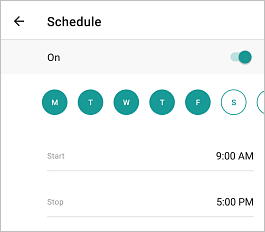
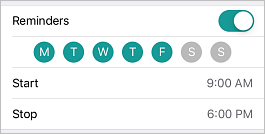
 - Utilisez le bouton d’activation Schedule (Planifier) (Android) ou Reminders (Rappels) (iOS) pour définir le moment auquel vous souhaitez faire l’objet d’un suivi.
Remarque :
Si vous n’autorisez pas Tracker à vous envoyer des notifications, les rappels ne seront pas affichés.
- Planifiez le moment auquel vous souhaitez faire l’objet d’un suivi (Android) ou le moment auquel vous souhaitez recevoir des rappels de démarrage et d’arrêt du suivi (iOS).
Android démarre et arrête automatiquement le suivi à votre place et iOS envoie des rappels pour que vous démarriez ou arrêtiez le suivi aux heures indiquées.
Afficher les traces
Les utilisateurs mobiles peuvent visualiser leurs traces dans Tracker ainsi que dans d’autres applications prenant en charge l’affichage des traces, comme ArcGIS Collector, ArcGIS Explorer et ArcGIS Workforce.
Remarque :
Les versions de Collector, Explorer et Workforce prenant en charge l’affichage des traces n’étaient pas parues à la sortie de Tracker. Consultez l’aide relative à chaque application pour savoir si elle prend cette fonctionnalité en charge et s’il existe une version disponible permettant l’affichage des traces.
Tracker conserve les traces sur votre appareil. Si vous disposez d’une connexion aux données, les traces sont conservées sur l’appareil pendant 72 heures au maximum. Si vous ne disposez d’aucune connexion aux données, les traces sont conservées jusqu’à ce que la connexion soit disponible et qu’il soit possible de charger les traces. Vous avez la possibilité de ne pas afficher toutes les traces. Choisissez la période pour laquelle vous souhaitez visualiser les traces à partir des options Tracks to Display (Traces à afficher). Sur Android, elles se trouvent dans un menu situé à proximité du bouton d’activation. Sur iOS, elles se situent sous le bouton d’activation Track My Location (Suivre ma localisation). La période que vous sélectionnez s’applique à la visualisation des traces dans Tracker, ainsi que dans d’autres applications mobiles sur le même appareil.
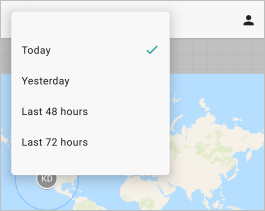
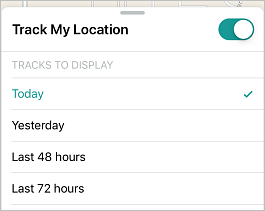
Lorsque vous visualisez des traces dans Tracker, appuyez sur l’une d’entre elles pour afficher des informations relatives à ce point. Selon les informations que votre appareil a fournies à Tracker, vous pouvez voir la date et l’heure de collecte de la trace, votre type d’activité et votre vitesse de déplacement au moment de la collecte, ainsi que la précision et les coordonnées de la localisation. Il est possible de configurer les unités de coordonnées dans votre profil.
Par défaut, la qualité des traces qui s’affichent est contrôlée via le rendu intelligent. Cela limite vos lignes de suivi à des points de suivi haute qualité, notamment les points qui répondent au moins à l’une des conditions requises suivantes :
- L’exactitude horizontale du point est inférieure à 10 mètres.
- L’exactitude horizontale du point est comprise entre 10 et 25 mètres et, soit la vitesse est supérieure à 0 mètre par seconde, soit la trajectoire est supérieure à 0 degré.
- La vitesse est supérieure à 0 mètre par seconde et la trajectoire est supérieure à 0 degré.
Bien que tous les points de suivi soient enregistrés et chargés, les points de qualité moindre ne sont pas utilisés pour la génération des lignes de suivi. Vous pouvez désactiver la fonctionnalité Smart Rendering (Rendu intelligent) dans votre profil si vous souhaitez inclure tous les points de suivi dans les lignes de suivi.
Charger les traces
Les traces sont chargées régulièrement si vous disposez d’une connexion au réseau. Lorsque l’appareil est branché et chargé ou en cours de recharge avec au moins 20 % de la batterie disponible, les traces sont chargées toutes les 60 secondes. Dans les autres cas, elles sont chargées toutes les 10 minutes. Cette opération s’effectue automatiquement : vous n’avez pas besoin de lancer le chargement. Pour procéder immédiatement au chargement, utilisez le bouton Upload Now (Charger maintenant) dans votre profil.
Votre dernière position connue est actualisée toutes les 60 secondes par défaut (que votre appareil soit en cours de recharge ou non et quel que soit l’état de sa batterie). Vous pouvez configurer cette valeur sur 30 secondes dans votre profil.
Sécurité des traces de localisation
Même si les pistes sont collectées à l’aide de l’application mobile Tracker, elles sont stockées dans une base de données SQLite sur l’appareil mobile. Chaque emplacement suivi est créé par l’utilisateur connecté à l’application. Le suivi de l’éditeur stocke ces informations avec l’emplacement suivi. Lorsqu’un utilisateur se déconnecte de l’application mobile Tracker, la base de données SQLite est supprimée. Les autres utilisateurs qui utilisent l’application sur l’appareil n’auront pas accès aux pistes des utilisateurs précédents.
Vous avez un commentaire à formuler concernant cette rubrique ?